Tampilkan postingan dengan label tugas. Tampilkan semua postingan

Selasa, 29 November 2011

cara ngeburn cd tanpa menggunakan software nero

Tips Mudah Burn/ Bakar CD, DVD Tanpa Software Nero
Misalnya Anda belum mempunyai software Nero, tetapi ingin burning dan kebetulan waktunya mepet/ mendadak, gak mungkin kan download Nero dulu, kemudian instal Nero. gak usah repot-repot, bisa kok ngeburn tanpa pake nero. caranya:
  1. Anggap di PC/ Laptop Anda sudah ada DVD-RWnya. Silakan tentukan folder/ file yang akan di burning ke CD/ DVD
  2. Jika sudah, klik kanan folder/ file yang akan di burning, pilih Send to, pilih DVD RW Drive. Nanti muncul pemberitahuan You have files waiting to be burned to disc
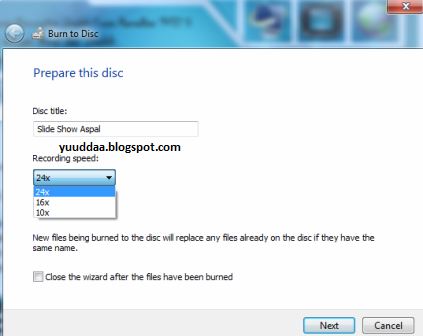
  3. Silakan klik kanan DVD RW Drive, kemudian pilih Burn to disc (saya menggunakan Windows 7, jika di windows XP pilihannya Write these files to CD), muncul Prepairing this disc. Silakan isi kotak Disc title. Silakan atur Recording speed, itu adalah kecepatan burningnya
  4. Klik tombol untuk memulai bakar-bakaran (lho?). Tunggu prosesnya sampai selesai. Jika sudah selesai biasanya CDnya keluar secara otomatis
Tips Mudah Burn/ Bakar CD, DVD Tanpa Software Nero
by: yuuddaa.blogspot.com

cara ngeburn cd dengan nero

  • Pastikan PC/ Laptop Anda sudah hidup dan sudah ada CD-RW atau DVD-RWnya. Saya sarankan menggunakan DVD-RW. Kenapa menggunakan DVD-RW cah? Karena : DVD-RW bisa digunakan untuk membakar/ burning CD dan DVD  
gunakan ex :
nero

  • Pastikan Anda sudah meng-instal software Nero dan memasukkan CD atau DVD kosong/ belum ada Datanya alias blank ke PC/ Laptop Anda :D
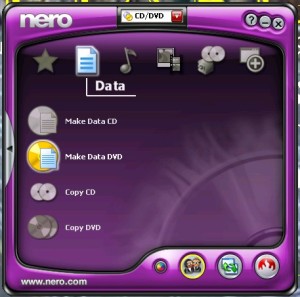
  • Oke, lanjut. Silakan double klik shortcut Nero StartSmart di desktop Anda
  • Di atasnya menu Favorites, Data, Audio ada pilihan CD/ DVD, CD, DVD. Silakan dipilih (misalnya memilih CD)
  • Kemudian klik menu Data. pilih Make Data CD
  • Jika ingin menambahkan data yang akan di burning, klik . Jika ingin menghapus data yang sudah ditambahkan, klik
  • Klik . Muncul Final Burn Settings. Silakan isi kotak Disc name. Perhatikan! disebelah kiri ada tanda panah. Silakan klik, disitu ada pengaturan Writing speed, silakan diatur. Jika sudah klik
  • Tunggu proses burning. Jika sudah selesai muncul pemberitahuan : Burn process completed successfully. Klik OK
by: yuuddaa.blogspot.com

Sabtu, 26 November 2011

cara install linux (debian)

LANGKAH I
Persiapan Menginstall Linux (Debian)
Nyalakan komputer, kemudian tekan [delete] untuk masuk ke bios,
Setelah di dalam bios, pilih menu
BIOS FEATURES SETUP
tekan [ENTER]
Setelah itu pilihlah menu Boot Sequence agar menjadi CDROM,C,A
[ESC]
Pilih,
SAVE & EXIT SETUP
tekan [ENTER]
tekan y [ENTER]
Maka komputer akan mulai booting kembali dengan boot sequence pertama ke CDROM.
Masukkan CD debian yang ada kedalam CDROM.
LANGKAH II
Boot dari CD
Setelah memasukkan CD ke dalam CDROM maka tinggal tunggu CD boot.
Setelah komputer boot ke CD, akan muncul tampilan sebagai berikut:
Welcome to Deal
This is debian ...........................................
..........................................................
boot:_ [ENTER]
LANGKAH III
Pilihan Awal Penginstallan
Setelah itu komputer akan loading...
Tunggu sampai muncul tulisan sebagai berikut:
' Choose The Language '
Pilih bahasa (disarankan bahasa inggris - en). [ENTER]
' Choose Language Variant '
Pilih ' English (United States) ' [ENTER].
' Relase Notes '
Pilih [ENTER].
' Debian GNU/LINUX Installation Main Menu '
Akan ada macam-macam pilihan didalam kotak dengan bagian yang di highlight
pada pilihan yang paling atas dengan tulisan,
Next : Configure the Keyboard
tekan [ENTER].
' Select a Keyboard '
Akan ada macam-macam pilihan didalam kotak dengan bagian yang di highlight
pilih,
qwerty/us : U.S. English (QWERTY)
[ENTER]
LANGKAH IV

cara install windows 7

Cara instalasi windows 7 sedikit berbeda dengan cara instalasi windows XP. Tips Komputer kali ini akan berbagi tips cerdas cara intall windows 7 lengkap dengan gambarnya untuk mempermudah penjelasan tips ini. Selamat mencoba :-)
1. Pastikan dari BIOS booting komputer Anda di setting untuk DVD
2. Masukkan DVD windows 7
3. Tekan sembarang tombol saat muncul boot from cd or dvd
cara install windows 7 beserta gambar image
4. Akan terlihat gambar seperti dibawah ini
cara install windows 7 beserta gambar image

cara menginstal windows 7 dan vista lewat flashdisk

Meng-install windows 7 atau Meng-install Vista menggunakan flashdisk sangat mudah dilakukan. Banyak laptop atau notebook dengan cd room yang optiknya cepat rusak atau cd room dengan optik yang lemah. pengertian disini bukan hanya optiknya saja bahkan netbook tidak memiliki cd room tetapi kita dapat mengganti sistem operasi baik linux, windows xp, vista atau windows 7 dengan memanfaatkan flashdisk sebagai medianya. untuk melakukan install linux dengan flashdisk atau cara install windows xp via flashdisk
sedangkan untuk installasi vista atau windows 7 via flashdisk dapat dilakukan dengan beberapa perintah,
Cara meng-install Windows 7 atau Windows Vista sebagai berikut :
Yang dibutuhkan / Requirements:
  • USB Flash Drive / flahsdisk (Minimum 4GB)
  • Vista installation files atau windows 7
  • Komputer atau laptop yang sudah terinstall windows vista

cara install windows xp

Windows XP Professional
Windows XP adalah suatu sistem pengoperasian (operating system) yang paling banyak dipakai sampai saat ini karena selain kemudahan dalam pemakaiannya Windows XP digunakan sebagai standarisasi pembelajaran yang di pakai oleh sekolahan-sekolahan dan perguruan tinggi pada umumnya.

Untuk melakukan penginstalan windows xp diperlukan ketelitian dan kesabaran dalam prosesnya karena memerlukan waktu yang lumayan lama.

Ada beberapa jenis windows xp diantaranya windows xp professional, Home Edition, Media Center Edition, Tablet PC Edition, Starter Edition, Professional x64 Edition, Professional 64-bit Edition For Itanium.

berikut langkah-langkah yang mudah dan lengkap cara menginstal windows xp :

1.
Siapkan CD WINDOWS XP

2.
Siapkan CD DRIVER MOTHERBOARD

3.
Atur bios terlebih dahulu agar prioritas bootingnya dimulai dari CD(DVD)-ROM, caranya:

a.
Masuk ke BIOS dengan menekan tombol Del, atau F1, atau juga F2.
Pilih menu Advanced Settings, kemudian carilah ‘Boot Priority’ atau yang sejenis.

b.
ubah pengaturanya, agar CDROM jadi urutan yang pertama kemungkinan pilihan ini ada 2 jenis

* menu ‘First boot priority’, ‘Second boot priority’ dll: Aturlah ‘First boot priority’ ke ‘CDROM’ dengan menekan tombol PgDn/Pgup (Page Down/Up) atau +/-.
Atur juga ‘Second boot priority’nya ke HDD0/HDD1.
* Jika menunya ‘Boot priority’: atur ke ‘CDROM, C, A’ atau ‘CDROM, A,

C.
dengan menekan tombol PgDn/Up.


Cara paling mudah instal windows xp
(lengkap dengan gambar):